워드프레스 There has been a critical error on this website. 해결 방법
워드프레스를 로그인을 하려고 하면 갑자기 There has been a critical error on this website.가 나오면서 로그인이 안되는 경우가 있습니다. 이럴때 검색을 해봐도 해결방법을 찾기 어려운 경우가 많은데 오늘은 이럴 경우에 해결 방법에 대해서 확실하게 소개해드리겠습니다.

1. There has been a critical error on this website. 오류
본인의 사이트를 확인해보면 갑자기 There has been a critical error on this website.라는 오류가 뜨면서 로그인이 안되는 경우가 있습니다. 이런 상황에서는 단순하게 로그인만 안되는 것이 아니라 사이트에 접근이 불가능 해 집니다.
그러면 당연히 방문자는 없고 나도 사이트를 건드릴 수 없습니다.
가장 큰 이유는 본인의 워드프레스의 플러그인 충돌로 인한 문제입니다. 본인이 서버를 다룰줄 알고 직접 문제를 해결할 수 있다면 괜찮지만 안될 경우에는 막막할 경우가 있습니다. 이럴때 쉽게 전문가의 도움을 받을 수 있는 방법이 있습니다.
Cloudways이용자 분들만 가능한 방법입니다.
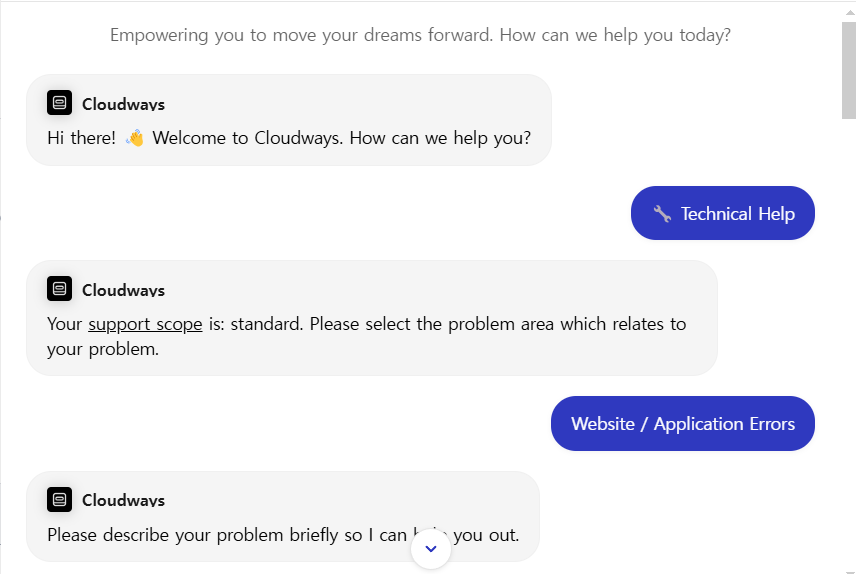
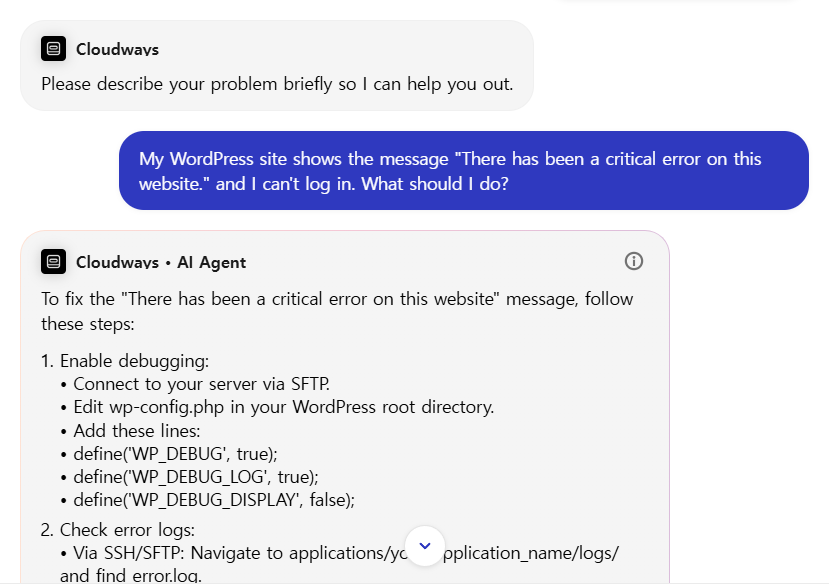
클라우드 웨이즈에서 문의를 남기면 이렇게 먼저 로봇이 안내를 해줍니다. 참고로 저는 영어를 못해서 영어는 Chat GPT를 이용했습니다.
To fix the “There has been a critical error on this website” message, follow these steps:
- Enable debugging:
• Connect to your server via SFTP.
• Edit wp-config.php in your WordPress root directory.
• Add these lines:
• define(‘WP_DEBUG’, true);
• define(‘WP_DEBUG_LOG’, true);
• define(‘WP_DEBUG_DISPLAY’, false); - Check error logs:
• Via SSH/SFTP: Navigate to applications/your_application_name/logs/ and find error.log.
• Using Cloudways Platform: Log in, go to your application, and check “Logs” under “Application Management”. - Identify and resolve the error:
• Look for specific plugins, themes, or scripts mentioned in the error message.
• Deactivate problematic plugins/themes by renaming their folders.
• If it’s a memory issue, increase PHP memory limit in wp-config.php.
• Update all themes and plugins.
If you can’t resolve the issue, consider contacting Cloudways support for server-related problems.
ai를 이용해서 한국어로 번역하면 다음과 같습니다.
이 웹사이트에 심각한 오류가 발생했습니다’라는 메시지를 해결하려면 다음 단계를 따르세요:
디버깅 활성화:
• SFTP를 통해 서버에 연결합니다.
• WordPress 루트 디렉토리의 wp-config.php 파일을 편집합니다.
• 다음 줄을 추가하세요:
• define(‘WP_DEBUG’, true);
• define(‘WP_DEBUG_LOG’, true);
• define(‘WP_DEBUG_DISPLAY’, false);
오류 로그 확인:
• SSH/SFTP를 사용하여: applications/your_application_name/logs/ 디렉토리로 이동하여 error.log 파일을 찾습니다.
• Cloudways 플랫폼을 사용하는 경우: 로그인 후 애플리케이션으로 이동하여 “Application Management” 아래의 “로그”를 확인합니다.
오류 식별 및 해결:
• 오류 메시지에 언급된 특정 플러그인, 테마 또는 스크립트를 확인합니다.
• 문제가 있는 플러그인/테마를 비활성화하려면 해당 폴더 이름을 변경합니다.
• 메모리 문제인 경우 wp-config.php에서 PHP 메모리 한도를 늘립니다.
• 모든 테마와 플러그인을 업데이트합니다.
문제를 해결할 수 없는 경우 서버 관련 문제는 Cloudways 지원팀에 문의하세요.
당연히 저는 해결을 못했고 Cloudways 지원팀에게 도움을 요청했습니다. 대화는 영어로 답변이 오면 ai로 번역하고 원하는 답변은 ai로 영어변역을 한 후 질문했습니다.
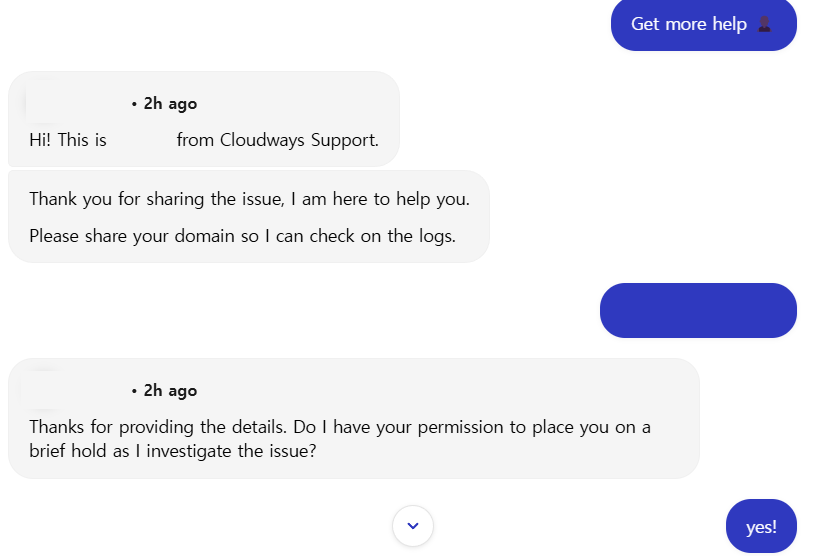
도움을 원하는 사이트를 물어보고 직접 체크하고 확인해준다고 합니다.
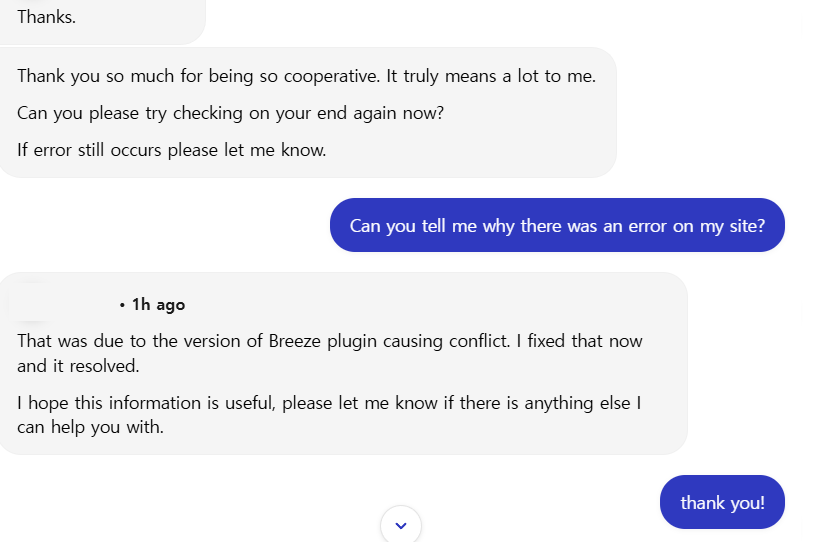
Cloudways 지원팀의 확인 결과 Breeze 플러그인의 문제였고 지금은 해결되었다고 합니다. 제가 확인해보니 바로 로그인이 가능하고 검색하고 워드프레스를 들어가보니 정상적으로 사이트 작동이 되고 있었습니다.
만약 같은 상황이고 클라우드 웨이즈를 이용중이라면 꼭 지원팀의 도움을 받으셨으면 좋겠습니다.