다음 웹마스터도구 워드프레스 robots.txt 적용이 안될때 해결방법
워드프레스에서 rank math seo 를 이용해서 robots.txt를 정상적으로 작성했음에도 불구하고 /robots.txt를 확인해보면 적용이 안되서 다음 웹마스터도구를 이용하지 못하는 경우가 있습니다. 이런 경우 내가 전문가가 아니라도 해결할 수 있는 방법을 소개해드리겠습니다.

1. rank math seo에서 robots.txt 오류가 나는 이유
rank math seo를 이용해서 다음 웹마스터도구 pin 코드 발급을 위해 작성하더라도 적용이 되지 않는 경우가 있습니다. 가장 쉽게 확인 방법은 본인의 사이트 주소/robots.txt를 입력하면 확인 가능합니다.

이렇게 정상적으로 작성하더라도 다음 웹마스터 도구의 pin 번호가 적용이 안됩니다. caches를 제거해봤지만 크게 달라지는건 없었습니다. 혹시나 하는 마음에 rank math seo를 삭제 후 재설치를 해도 작동이 되지 않았습니다.
여러 사이트에 검색해봤지만 제 상황에는 맞지 않아 작동이 되지 않았습니다. 심지어 워드프레스에서 주기적으로 오류가 생기며 다른 화면이 나왔습니다.
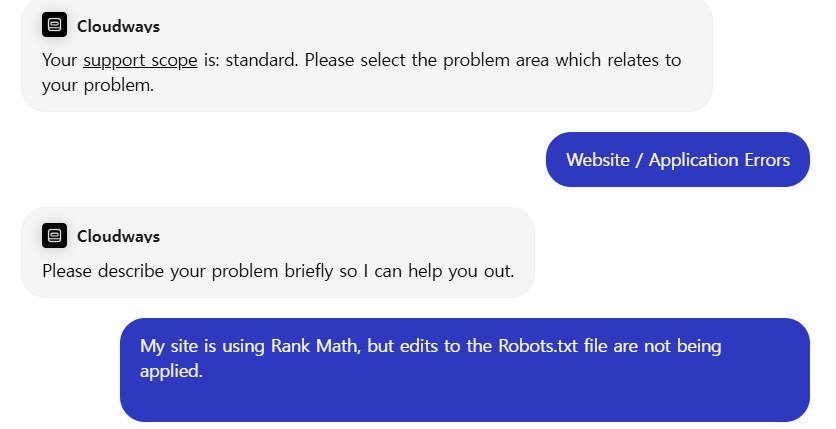
저는 전문가가 아니기에 이용중인 Cloudways에 문의를 해봤습니다. 영어로 질문하고 답을 받아야 하기 때문에 저는 Chat gpt를 이용했습니다.
먼저 채팅으로 질문을 하면 bot이 아래처럼 답변해줍니다.
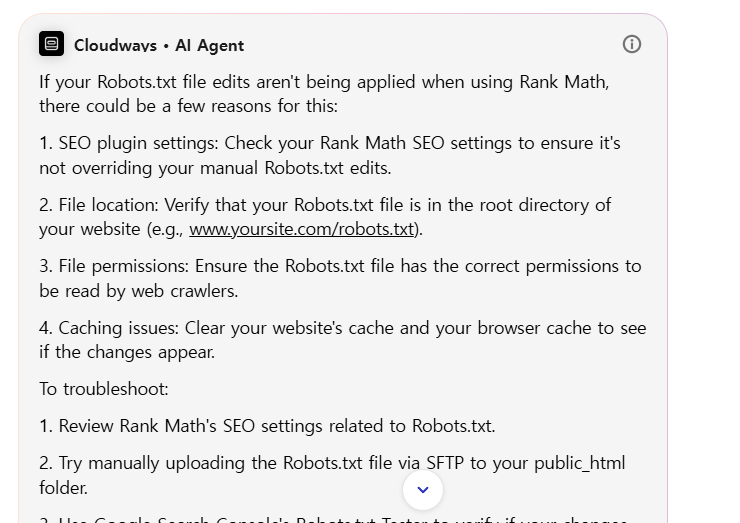
If your Robots.txt file edits aren’t being applied when using Rank Math, there could be a few reasons for this:
1. SEO plugin settings: Check your Rank Math SEO settings to ensure it’s not overriding your manual Robots.txt edits.
2. File location: Verify that your Robots.txt file is in the root directory of your website (e.g., www.yoursite.com/robots.txt).
3. File permissions: Ensure the Robots.txt file has the correct permissions to be read by web crawlers.
4. Caching issues: Clear your website’s cache and your browser cache to see if the changes appear.
To troubleshoot:
1. Review Rank Math’s SEO settings related to Robots.txt.
2. Try manually uploading the Robots.txt file via SFTP to your public_html folder.
3. Use Google Search Console’s Robots.txt Tester to verify if your changes are visible to search engines.
If issues persist, consider reaching out to Rank Math’s support for plugin-specific assistance.
Chat gpt를 이용해서 번역해봤습니다.
Rank Math를 사용할 때 robots.txt 파일 편집이 적용되지 않는 데에는 몇 가지 이유가 있을 수 있습니다:
- SEO 플러그인 설정: Rank Math SEO 설정을 확인하여 수동으로 수정한 robots.txt 파일이 덮어쓰여지지 않도록 합니다.
- 파일 위치: robots.txt 파일이 웹사이트의 루트 디렉토리에 있는지 확인합니다(예: www.yoursite.com/robots.txt).
- 파일 권한: robots.txt 파일이 웹 크롤러가 읽을 수 있는 올바른 권한을 가지고 있는지 확인합니다.
- 캐싱 문제: 웹사이트의 캐시와 브라우저 캐시를 지워 변경 사항이 나타나는지 확인합니다.
문제 해결 방법:
- Rank Math의 robots.txt 관련 SEO 설정을 검토합니다.
- SFTP를 통해 robots.txt 파일을 수동으로 public_html 폴더에 업로드해 봅니다.
- Google Search Console의 Robots.txt Tester를 사용하여 변경 사항이 검색 엔진에 표시되는지 확인합니다.
문제가 계속되면, Rank Math의 지원팀에 연락하여 플러그인 전용 도움을 받는 것을 고려해 보세요.
2. Cloudways 문의 해결방법
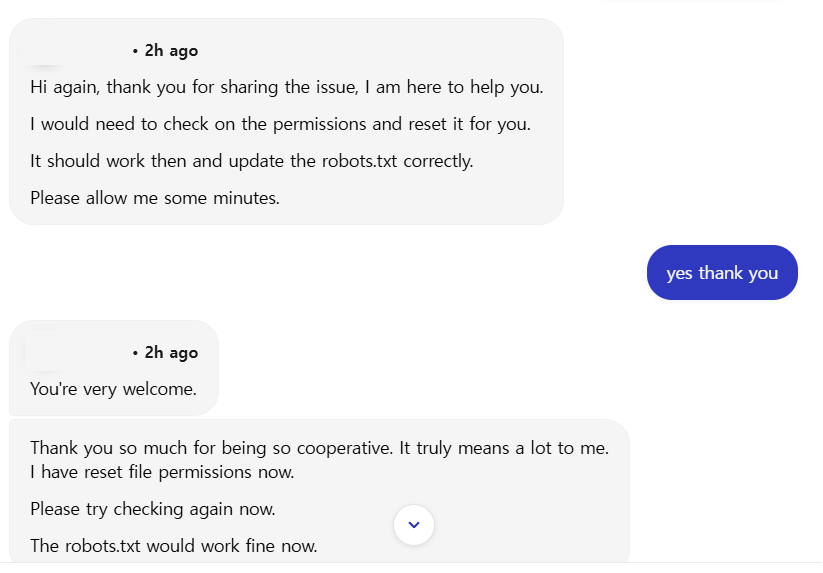
안녕하세요, 다시 한번 문제를 공유해 주셔서 감사합니다. 저는 여기서 당신을 돕기 위해 있습니다. 저는 권한을 확인하고 재설정해야 할 필요가 있습니다. 그러면 robots.txt가 올바르게 업데이트되고 작동할 것입니다. 몇 분간 기다려 주시기 바랍니다.
협조해 주셔서 정말 감사합니다. 진심으로 큰 의미가 있습니다. 파일 권한을 재설정했습니다. 이제 다시 확인해 보세요.
robots.txt가 이제 제대로 작동할 것입니다.
라는 답변을 받았습니다. 그러나 계속 rank math seo에서 설정을 저장해도 /robots.txt는 적용되지 않았습니다.
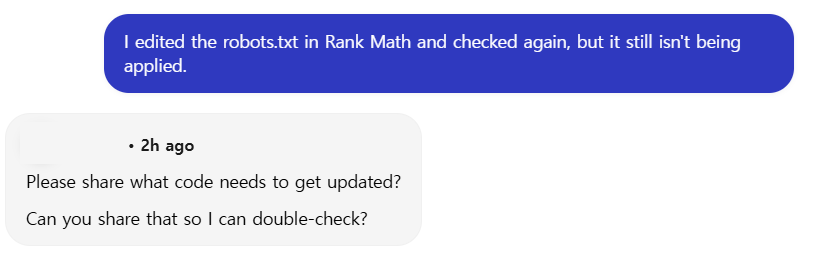
어떤 코드를 업데이트해야 하는지 공유해 주실 수 있나요? 제가 다시 확인할 수 있도록 공유해 주세요. 라는 답변을 받았습니다.
공유를 했고 답변을 받았습니다.
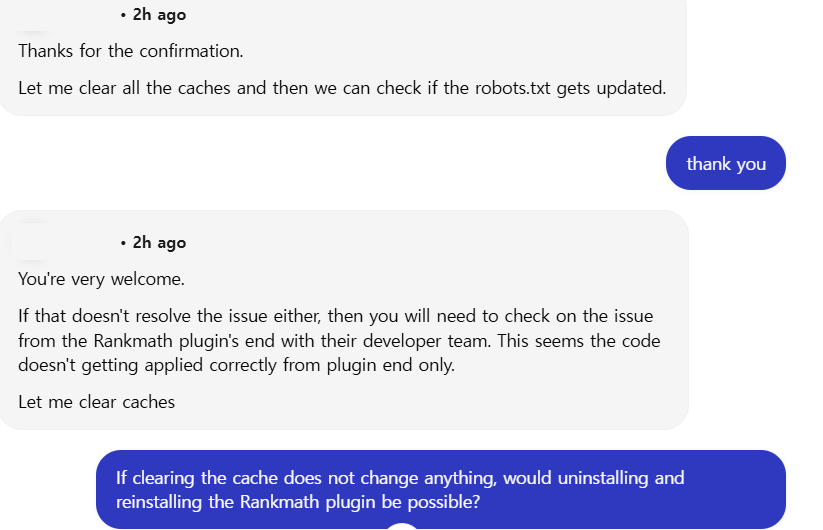
천만에요. 만약 그것도 문제를 해결하지 못한다면, 랭크매스 플러그인 쪽에서 개발자 팀과 함께 문제를 확인해야 할 것입니다. 코드가 플러그인 쪽에서만 제대로 적용되지 않는 것 같습니다. 캐시를 지워보겠습니다.
라는 답변을 받았고 저는 rank math seo 플러그인을 삭제후 재설치를 해보기로 했습니다.
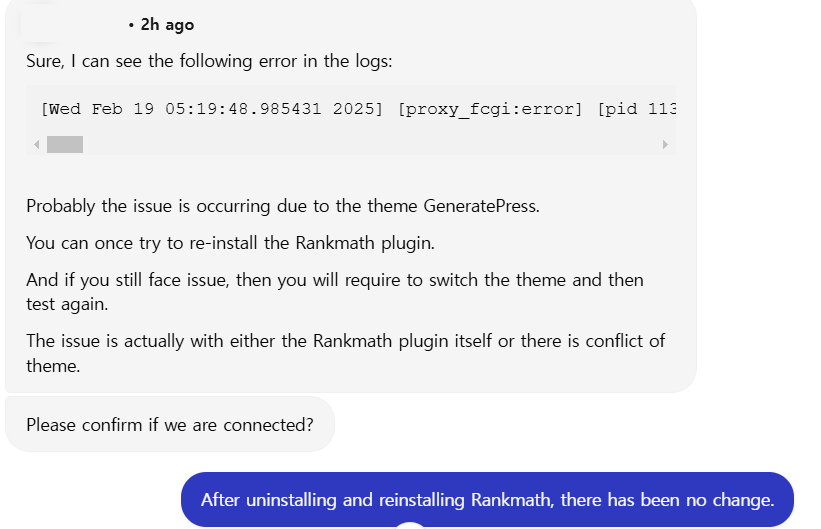
아마도 이 문제는 GeneratePress 테마 때문에 발생하는 것 같습니다.
Rankmath 플러그인을 다시 설치해 보세요.
그래도 문제가 계속된다면 테마를 변경한 후 다시 테스트해야 합니다.
실제로 이 문제는 Rankmath 플러그인 자체의 문제이거나 테마 간의 충돌 때문입니다.
Rankmath Seo가 아닌 GeneratePress 테마 문제라는 답변을 받았고 다른 테마로 변경 후 확인해보라는 답변을 받았습니다.
그래서 다른 테마로 변경 후 /robots.txt를 적용해보니 정상적으로 적용이 되고 다음 웹마스터 도구에 정상적으로 pin 등록이 되었습니다.
그 후 다시 GeneratePress 테마로 적용해도 정상적으로 이용이 가능했습니다.
만약 저와 같은 증상을 겪으셨다면 저처럼 해보시거나 안된다면 Cloudways에 문의해보시는 것을 추천드립니다.